Tampilkan postingan dengan label Teknologi. Tampilkan semua postingan

Senin, 06 Agustus 2018

Cara Mudah Mengetahui Password WIFI


RajaBerita - Apakah kamu pernah mengalami lupa password WiFi saat ingin menghubungkan perangkat lain di hotspot WiFi yang sama? Atau ingin mengetahui password WiFi rumah temanmu? Jika iya, sepertinya kamu harus mencoba cara berikut ini.

Kali ini Jaka akan memberikan tips Cara mengetahui password WiFi di Android ini, berfungsi untuk memunculkan kembali data password WiFi yang pernah kamu sambungkan sebelumnya.


Perlu kamu ketahui, password WiFi yang akan dibahas pada artikel berikut ini adalah password WiFi yang tersimpan di Android kamu, dan WiFi tersebut belum kamu lupakan atau forget.

Sebelum masuk ke langkah-langkah untuk mengetahui password WiFi di Android, pastikan Android kamu sudah dalam keadaan root. Jika belum, kamu bisa membaca salah satu artikel berikut:

1. Menggunakan aplikasi WiFi Passwords [ROOT]

  • Download aplikasi WiFi Passwords [ROOT] dan install seperti biasa di Android kamu 
  • Jika aplikasi tersebut meminta Akses Root, klik menu Grant
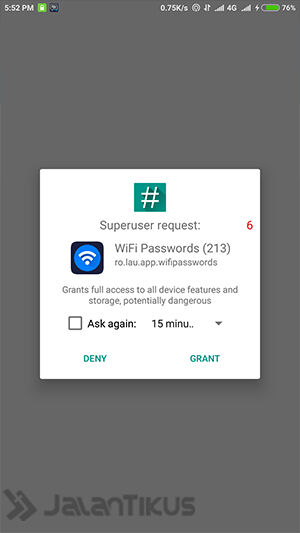
password-wifi-android-1

  • Tunggu sebentar dan secara otomatis semua password WiFi yang tersimpan di Android kamu akan muncul
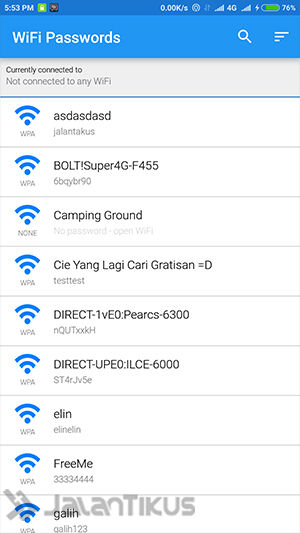
password-wifi-android-2

2. Cara Menggunakan WiFi Password Viewer

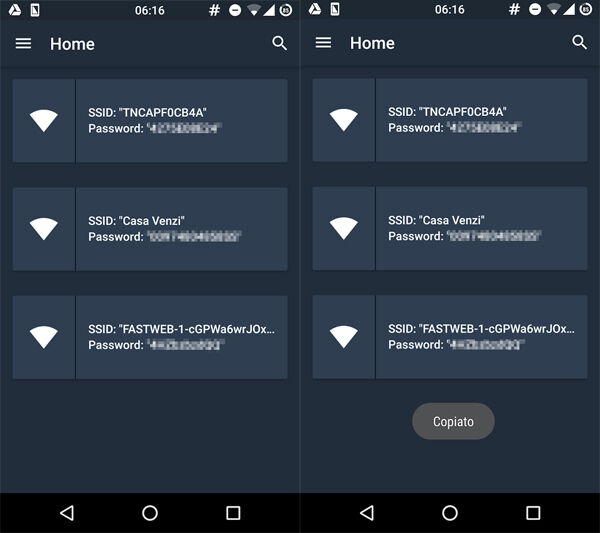
  • Download aplikasi WiFi Password Viewer (Root) dan install seperti biasa di Android kamu 
cara-mengetahui-password-wifi-di-android-5


  • Pastikan kamu memberikan akses root ke aplikasi tersebut
  • Jika sudah, secara otomatis muncul daftar SSID beserta Password WiFi-nya


3. Cara Mengetahui Password WiFi di Android Dengan WiFi Key Recovery

  • Download WiFi Key Recovery lalu install seperti biasa di Android kamu. 
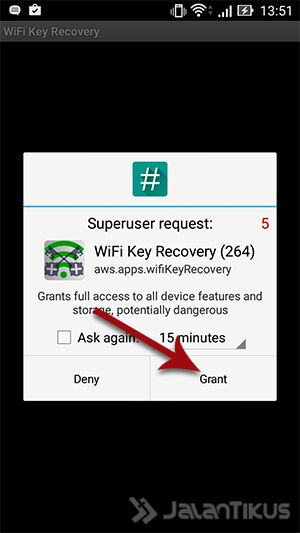
  • Buka WiFi Key Recovery, saat muncul pop-up SuperSU klik tombol Grant.
mengetahui-password-wifi-di-android-1

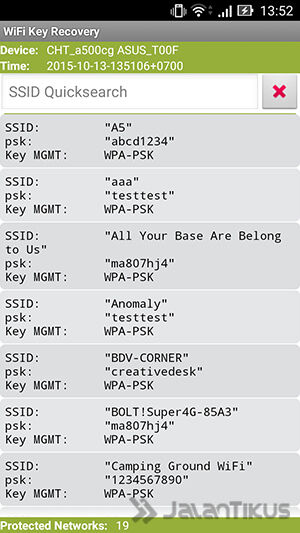
  • Jika sudah, secara otomatis aplikasi WiFi Key Recovery akan menampilkan semua password WiFi yang tersimpan di Android.
mengetahui-password-wifi-di-android-2
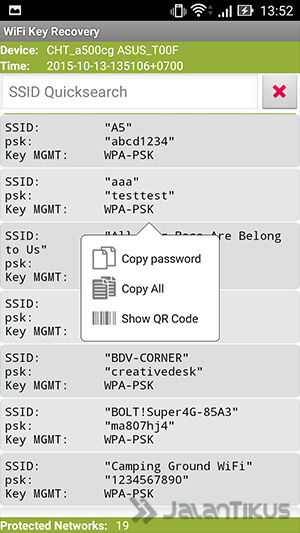
  • Aplikasi ini juga menyediakan fitur Copy password WiFi Android.
mengetahui-password-wifi-di-android-3


4. Cara Mengetahui Password WiFi Dengan FREE WiFi Password Recovery

  • Download FREE WiFi Password Recovery dan install seperti biasa di smartphone Android kamu.
  • Pastikan kamu sudah memberikan akses root ke aplikasi ini.
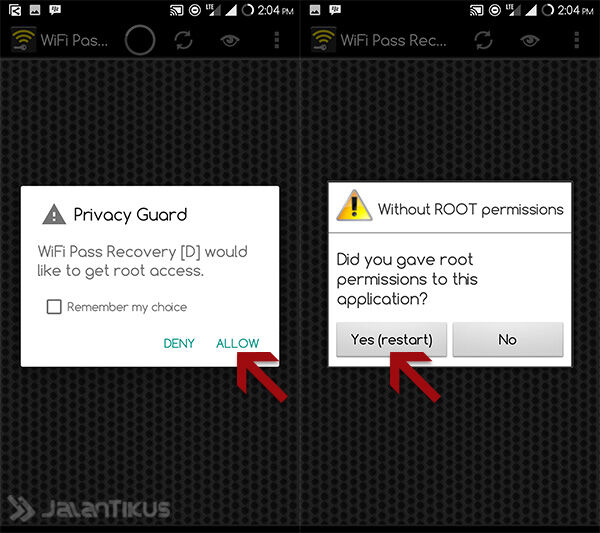
cara-mengetahui-password-wifi-di-android-1

  • Setelah diberikan akses root, secara otomatis FREE WiFi Password Recovery akan menampilkan list WiFi yang pernah terhubung ke Android kamu. Untuk melihat password WiFi-nya, kamu bisa klik tombol View (mata).
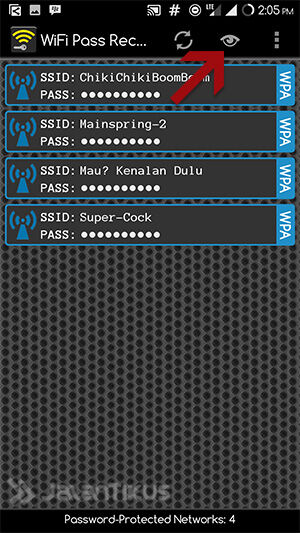
cara-mengetahui-password-wifi-di-android-2


  • Secara otomatis password WiFi akan tampil.
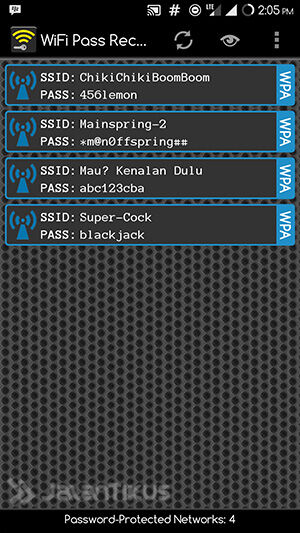
cara-mengetahui-password-wifi-di-android-3
  • Password WiFi yang sudah berhasil ditampilkan juga bisa kamu bagikan ke orang lain.
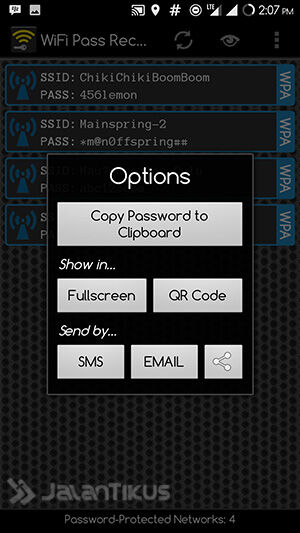
cara-mengetahui-password-wifi-di-android-4


5. Cara Mengetahui Password WiFi Dengan QR Code Scanner

  • Download QR Code Scanner
  • Aplikasi ini tidak membutuhkan root sama sekali. Jadi setelah kamu download dan instal aplikasi QR Code Scanner, kamu tinggal pilih menu Scan & Save
cara-mengetahui-password-wifi-di-android (2)

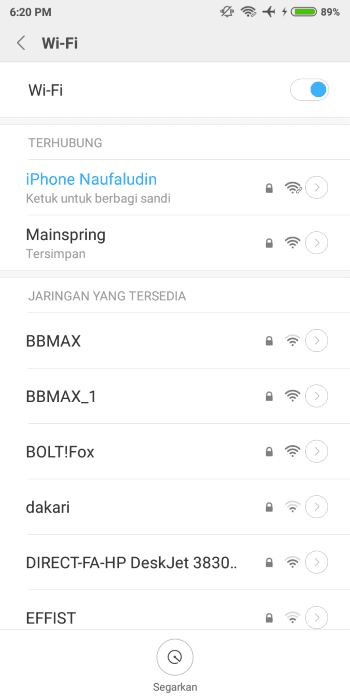
  • Selanjutnya tinggal pinjam handphone teman kamu dan pilih Wi-Fi yangsedang terhubung di handphone kamu dan pilih 'ketuk untuk berbagi'.
cara-mengetahui-password-wifi-di-android (1)

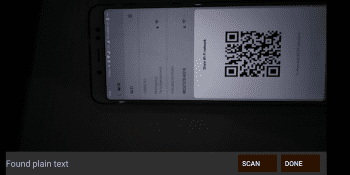
  • Sekarang kamu tinggal scan barcode yang muncul dari handphone temen kamu. Setelah terfoto barcode yang tadi discan, pilih 'Done'.
cara-mengetahui-password-wifi-di-android (3)

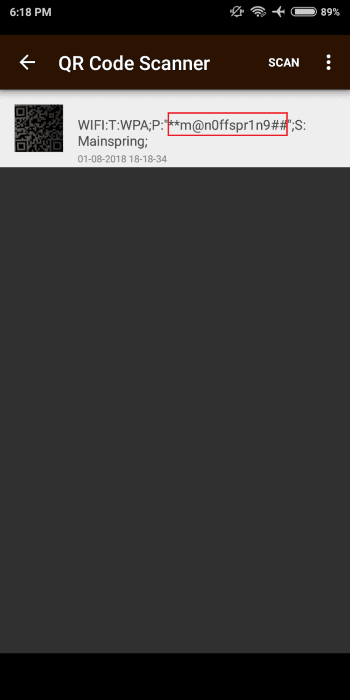
  • Selesai! Password Wi-Fi akan muncul dan kamu tinggal memasukan password tersebut untuk menghubungkan Wi-Fi yang sama-sama terkoneksi dengan temanmu. Password Wi-Fi akan dimunculkan setelah tanda kutip dari infromasi yang berhasil dimunculkan dari hasil scan tadi. Lihat contoh di bawah ini.
cara-mengetahui-password-wifi-di-android (4)


Semoga kelima Cara Mengetahui Password WiFi di Android di atas berguna untuk mengkonekan password WiFi di Android, jika kamu yang kehilangan atau lupa password WiFi kamu lakukanlah cara diatas.

Selasa, 24 Juli 2018

Kamu Wajib Tahu, Ini 5 Fungsi Lain Dari Airplane


RajaBerita - Airplane Mode dalam smartphone (Android, iOS, Windows Phone dan BlackBerry) tentunya sudah banyak yang tau.

Airplane Mode atau Modus Penerbangan ini disediakan bagi pengguna smartphone yang ingin tetap menggunakan perangkatnya tanpa takut mengganggu sistem komunikasi pesawat saat terbang.

Namun selain untuk keselamatan, tahukah kamu bahwa Airplane Mode memiliki fungsi lain yang sebenarnya juga bisa kita gunakan saat kita di darat (tidak sedang terbang).

Kira-kira apa saja fungsi lain Airplane Mode atau Mode Pesawat yang bisa kamu gunakan di darat? Berikut adalah ulasan lengkapnya:

Fungsi Lain Airplane Mode (Mode Penerbangan)


1. Menghemat Baterai

Saat kita tahu sisa baterai kita sedikit namun kita harus menelpon seseorang beberapa saat nanti, maka Airplane Mode bisa kita gunakan untuk membantu menghemat baterai. Dengan mengaktifkan fungsi tersebut, maka proses background di sistem smartphone atau tablet akan berhenti.

2. Mempercepat Isi Ulang Baterai

Tak banyak yang tahu jika Airplane Mode juga bisa membantu proses pengisian ulang daya baterai (Charging). Jika kamu terburu-buru ingin baterai smartphone segera terisi, maka kamu bisa mengaktifkan Airplane Mode sambil menghubungkan kabel dayanya.


Saat Airplane Mode aktif, semua koneksi seperti Seluler, Wi-Fi, Bluetooth, GPS dan lokasi akan dimatikan. Sehingga daya baterai tidak disedot untuk melakukan banyak aktivitas selain isi ulang, dengan begitu baterai akan cepat terisi.


3. Menghindari Gangguan

Smartphone kadang menjadi salah satu pengganggu yang bisa mengalihkan perhatian saat kita sedang berkonsentrasi atau berkendara.

Hal ini disebabkan bunyi atau getaran notifikasi yang dikeluarkan, baik itu dari pesan SMS masuk, panggilan telepon, atau notifikasi dari aplikasi chatting lainnya.

Cara terbaik untuk menghindari gangguan smartphone saat berkendara adalah dengan mengaktifkan Airplane Mode. Dengan aktifnya Airplane Mode, tidak akan ada notifikasi masuk yang mungkin bisa mengganggumu.

4. Memperkuat Sinyal

Merasa jaringan yang kamu dapatkan tidak terlalu bagus? Kamu bisa mengaktifkan fitur Airplane Mode. Saat Airplane Mode aktif, dia akan memutus semua jaringan yang terhubung dengan smartphone kamu. Saat Airplane Mode dinonaktifkan kembali, secara otomatis smartphone kamu akan mencari jaringan baru.

5. Mempercepat Android

Salah satu penyebab Android lambat adalah dengan banyaknya lalu lintas data keluar masuk di Android kita. Saat Airplane Mode aktif, semua lalu lintas data akan dimatikan sehingga membuat smartphone akan menjadi cepat kembali.

Itulah beberapa fungsi lain Airplane Mode] yang bisa kamu coba. Jika kamu tahu lebih banyak tentang fungsi lain mode atau kamu punya pengalaman menarik menggunakan Airplane Mode, kamu bisa share di kolom komentar.

Jumat, 13 Juli 2018

Mantap, 5 Aplikasi Android Untuk Mengaktifkan Fitur Fast Charging!


RajaBerita - Kita semua pasti pernah ngalamin deh di saat lagi butuh banget membawa ponsel ke luar rumah, tetapi ponsel kita sedang dicas dan proses pengisian baterainya lambat sekali. Kalau keadaanya seperti itu, rasanya kita semua butuh fitur fast charging atau kemampuan untuk mengisi baterai dengan waktu cepat di ponsel kita.

Sayangnya, tidak semua ponsel dilengkapi dengan teknologi fast charging.Eits, tenang dulu! Jaka punya cara loh untuk mengaktifkan fitur fast charging di ponsel android kamu!

5 Aplikasi Android Untuk Mengaktifkan Fitur Fast Charging di Ponsel Kamu


Dengan bantuan Aplikasi Pengaktif Fitur Fast Charging di Android ini, kamu bisa mengecas ponsel kamu dengan lebih cepat! Penasaran apa saja aplikasinya? Berikut 5 Aplikasi Pengaktif Fitur Fast Charging di Android

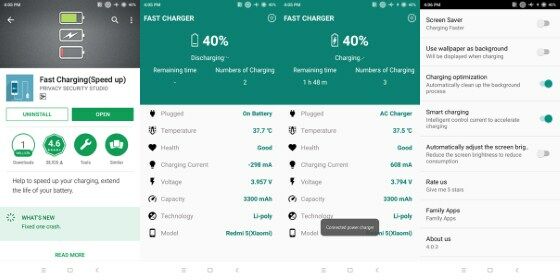
1. Fast Charging - Speed Up

Aplikasi Android Untuk Mengaktifkan Fitur Fast Charging!

Aplikasi ini sudah diunduh lebih dari 1 juta pengguna Android. Cara menjalankan aplikasi ini adalah dengan membuka aplikasinya terlebih dahulu, lalu kamu cas ponselmu, kemudian secara otomatis ponselmu akan mengecas super cepat dibandingkan sebelumnya.

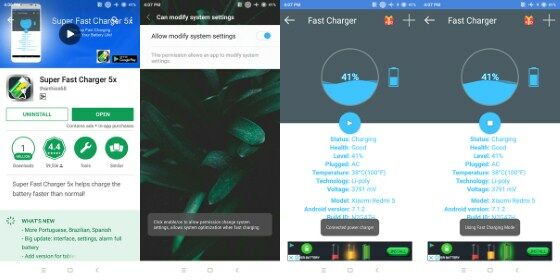
2. Super Fast Charger 5x

Aplikasi Android Untuk Mengaktifkan Fitur Fast Charging!

Saat kamu membuka aplikasi Super Fast Charger 5x, aplikasi ini langsung meminta izin kamu untuk memaksimalkan proses pengecasan agar lebih cepat. Aplikasi ini juga harus kamu aktifkan ketika akan mengecas. Aplikasi ini otomatis akan mengaktifkan fitur fast charging setelah dijalankan aplikasinya.

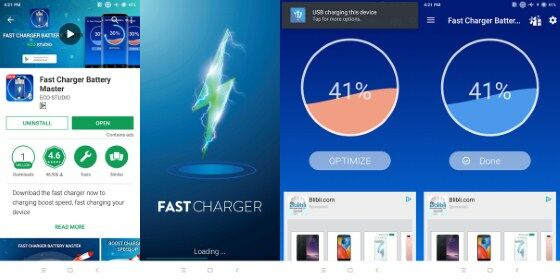
3. Fast Charger Battery Master

Aplikasi Android Untuk Mengaktifkan Fitur Fast Charging!

Aplikasi ini juga sudah banyak diunduh oleh pengguna Android. Sistem antar muka aplikasi ini juga sangat sederhana. Setelah kamu mengecas dan mengaktifkan aplikasi ini, secara otomatis aplikasi ini akan bekerja untuk memaksimalkan proses pengecasan ponselmu agar lebih cepat terisi penuh.

4. Fast Battery Charger - Battery Master Junk Cleaner

Aplikasi Android Untuk Mengaktifkan Fitur Fast Charging!4

Aplikasi Fast Battery Charger - Battery Master Junk Cleaner bekerja dengan cara menghapus berbagai aplikasi yang sedang berjalan dan tidak kita butuhkan untuk mempercepat proses pengecasan ponsel kamu. Aplikasi ini juga akan secara otomatis menghapus cache dan membersihkan RAM kamu lho ketika diaktifkan!

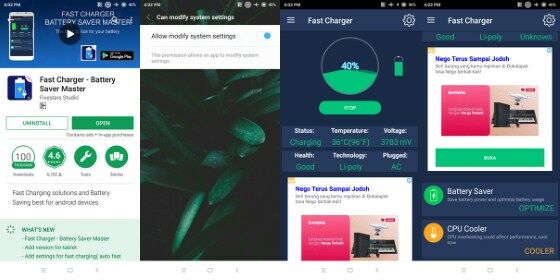
5. Fast Charger - Battery Saver Master

Aplikasi Android Untuk Mengaktifkan Fitur Fast Charging!

Fast Charger - Battery Saver Master merupakan aplikasi pengaktif fitur fast charging yang cukup keren. Selain bisa membuat ponselmu menjadi lebih cepat terisi penuh, aplikasi ini juga menyediakan fitur untuk menghemat baterai dan membuat CPU ponsel kamu menjadi lebih dingin! Aplikasi ini cukup efisien ya, guys!

Demikian pembahasan Jaka mengenai 5 Aplikasi Android Pengaktif Fitur Fast Charging di Ponsel Kamu. Semoga rekomendasi aplikasi dari Jaka kali ini bisa membantu kamu dalam mengecas ponsel lebih cepat, ya! Silakan share dan komen artikel ini untuk tetap mendapatkan informasi dan berita teknologi terkini. Selamat mencoba aplikasi di atas ya, guys!

Artikel Terkait

Selasa, 03 Juli 2018

Cara Live Streaming Piala Dunia 2018 Dengan Aplikasi MAXstream Telkomsel


RajaBerita - Nggak terasa gelaran Piala Dunia 2018 Rusia hampir memasuki babak 16 besar. Namun kamu nggak perlu khawatir, pasalnya kamu masih bisa menikmati gelaran sepak bola sejagad ini kok.

Untuk menyaksikannya, kamu bisa menontonnya melalui beberapa aplikasi live streaming. Salah satunya melalui MAXstream, aplikasi resmi Telkomsel untuk menonton gelaran Piala Dunia 2018. Nah, bagaimanakah caranya?

Cara Live Streaming Piala Dunia 2018 Dengan Aplikasi MAXstream Telkomsel


Buat kamu pengguna layanan Telkomsel, provider telekomunikasi di Indonesia menyediakan aplikasi MAXstream yang menyiarkan secara langsung pertandingan-pertandingan Piala Dunia 2018 Rusia secara resmi.


Berbekal kuota internet seharga bahkan sampai Rp 10,- saja, kamu sudah bisa menikmati MAXstream, yang menyediakan berbagai konten selain tayangan Piala Dunia 2018.

Penasaran? Makanya berikut Jaka bakal mengulas secara lengkap, cara live streaming Piala Dunia via MAXstream Telkomsel di smartphone Android. Lengkap dan mudah guys!


Pertama  - Pastikan dahulu kamu sudah menggunakan dan terdaftar sebagai pengguna aktif kartu Telkomsel. Selanjutnya kamu bisa mengunduh aplikasi MAXstream yang sudah Jaka berikan tautan untuk mengunduh sebagai berikut.

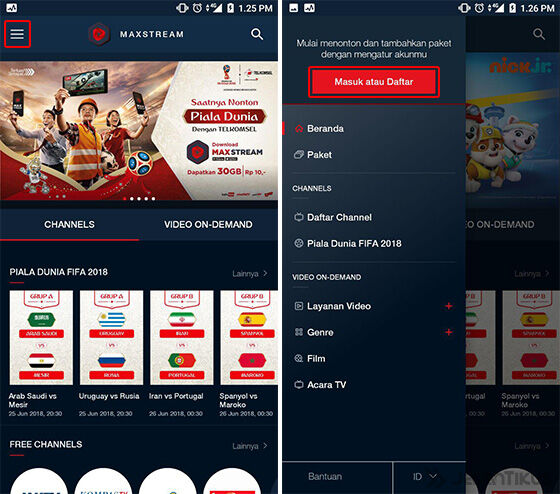
Kedua - Kemudian kamu buka aplikasi MAXstream. Sebelumnya, kamu wajib mendaftar dan masuk ke dalam aplikasi dengan tap pada ikon tiga garis di pojok kiri atas. Selanjutnya pilih menu Masuk atau Daftar.

Rajaberita999 - Cara Live Streaming Piala Dunia 2018 Dengan Aplikasi MAXstream Telkomsel

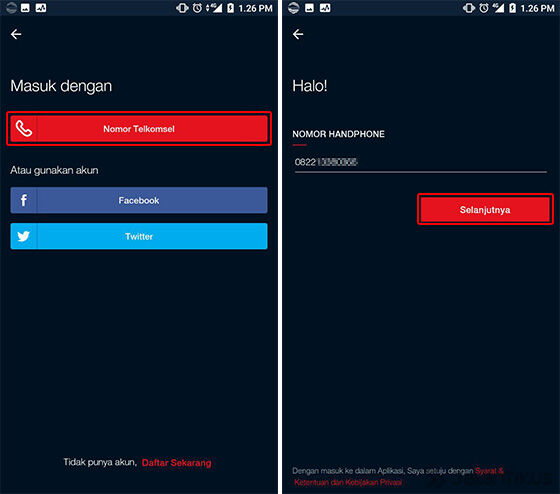
Ketiga - Lalu kamu bisa masuk dengan tap pada tombol Nomor Telkomsel untuk login. Masukkan nomor telepon kamu, tap tombol Selanjutnya dan kamu akan diberikan nomor OTP untuk memulai login.

Rajaberita999 - Cara Live Streaming Piala Dunia 2018 Dengan Aplikasi MAXstream Telkomsel

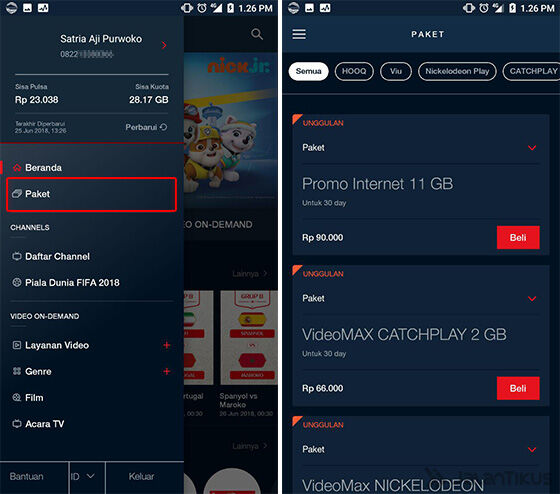
Keempat - Untuk membeli paket untuk live streaming Piala Dunia 2018, kembali tap ikon tiga garis dan pilih menu Paket. Pilih paket kuota VideoMAX 30GB dengan harga promosi Rp 10,- jika kamu pertama kali membelinya.

Hal ini tentu sangat bermanfaat untuk menonton live streaming Piala Dunia via MAXstream Telkomsel selama satu gelaran penuh.

Setelah pembelian paket, jangan lupa untuk mengecek kembali sisa pulsa dan sisa kuota internet, apakah sudah terisi dengan paket VideoMAX 30GB tadi atau belum.

Rajaberita999 - Cara Live Streaming Piala Dunia 2018 Dengan Aplikasi MAXstream Telkomsel

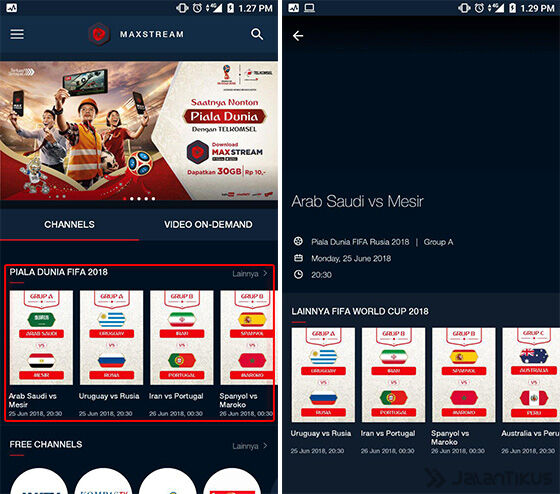
Kelima - Nah untuk memulai live streaming, kamu tinggal menuju tab Piala Dunia FIFA 2018 untuk melihat daftar pertandingan. Nantinya kamu bisa menonton pertandingan sesuai dengan jadwal yang ditentukan.

Rajaberita999 - Cara Live Streaming Piala Dunia 2018 Dengan Aplikasi MAXstream Telkomsel

Nah begitulah langkah mudah live streaming Piala Dunia via Telkomsel dengan menggunakan aplikasi MAXstream. Berbekal Rp 10,- saja, kamu bisa menonton pertandingan sepak bola dengan mudah dan murah kan? Selamat mencoba!

Rabu, 27 Juni 2018

4 Langkah Menyingkirkan Iklan di HP Android Tanpa ada Root


RajaBerita - Kesibukan searching dengan kata lain menelusuri internet memanglah jadi satu diantara kesibukan favorite yang kita kerjakan dengan smartphone. Sayangnya, kesibukan itu sering terganggu dengan beragam iklan yang kerapkali nampak. 

Tidak ingin searching serta kesibukan lainnya anda terganggu? Tersebut Jaka kasih tau empat langkah menyingkirkan iklan di HP atau smartphone Android tanpa ada root. 

4 Langkah Menyingkirkan Iklan di HP Android Tanpa ada Root 

Anda tentu kerap ditawari untuk bebas dari iklan tetapi dengan prasyarat smartphone Androidmu mesti diroot lebih dahulu. Walau sebenarnya, dapat disebut cukup sudah banyak langkah yang dapat anda aplikasikan untuk bebas dari iklan tanpa ada butuh root HP Android yang paling disayangi anda. Buat kamu yang belum juga tau, Jaka kasih anda empat pilihan langkah untuk bebas dari iklan di HP anda. 

Langkah Menyingkirkan Iklan di HP Memakai AdClear 

Langkah yang pertama yaitu dengan memakai pertolongan suatu aplikasi bernama AdClear. AdClear sendiri yaitu aplikasi yang mempunyai feature untuk memblokir iklan waktu anda searching atau memakai aplikasi lainnya yang punya potensi disisipi iklan. Anda dapat segera unduh aplikasinya dengan cara gratis pada tautan yang Jaka siapkan berikut ini. 


Sesudah meyakinkan anda mempunyai aplikasi tersebut di smartphone Androidmu, jadi anda dapat segera buka aplikasinya serta aktifkan feature untuk memblokir iklan. Langkah komplitnya dapat anda baca dalam artikel itu atau lewat baca khusus tersebut. 

Langkah Menyingkirkan Iklan di HP dengan Penyusunan Google Chrome 

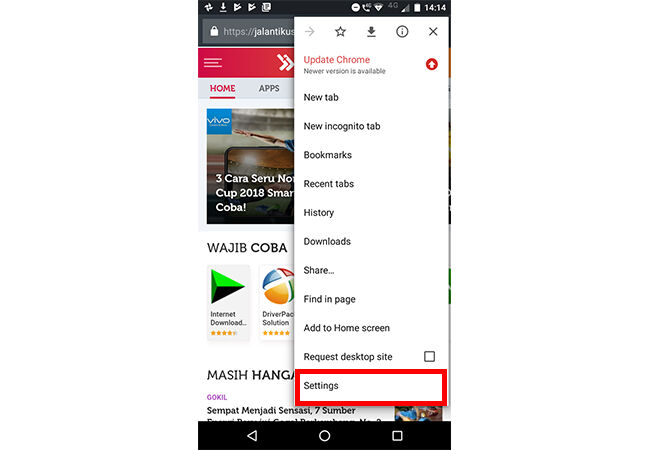
Terkecuali memakai AdClear, langkah menyingkirkan iklan di HP yang lain yaitu dengan memodifikasi penyusunan Google Chrome. Google Chrome sendiri yaitu browser paling utama yang dipakai beberapa besar pemakai Android. Untuk bebas iklan waktu menelusuri internet dengan browser yang satu itu, anda cukup ikuti langkah untuk langkah tersebut : 
  • Buka Google Chrome, lalu tentukan menu Settings untuk mulai mengatur supaya browser itu memblokir iklan yang nampak.

cara-menghilangkan-iklan-2-1
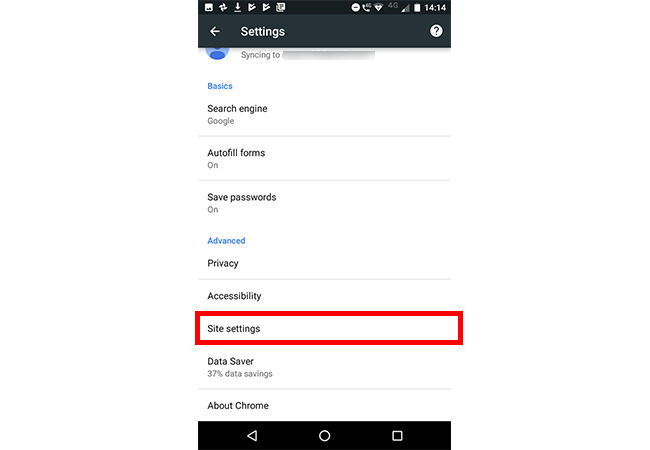
  • Sesudah ada di menu Settings, teruskan dengan pilih Site settings. 

cara-menghilangkan-iklan-2-2
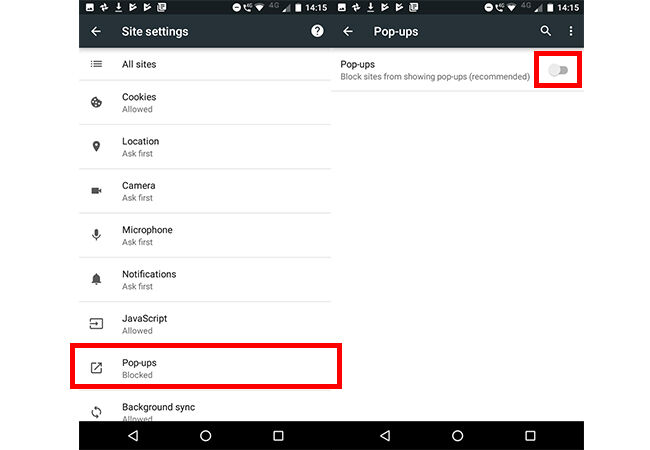
  • Teruskan dengan pilih Pop-ups, lalu aktifkan menu itu supaya Google Chrome dengan cara automatis memblokir iklan yang berada di website manapun yang anda kunjungi. 

cara-menghilangkan-iklan-2-3

Langkah Menyingkirkan Iklan di HP Memakai NoRoot Firewall 

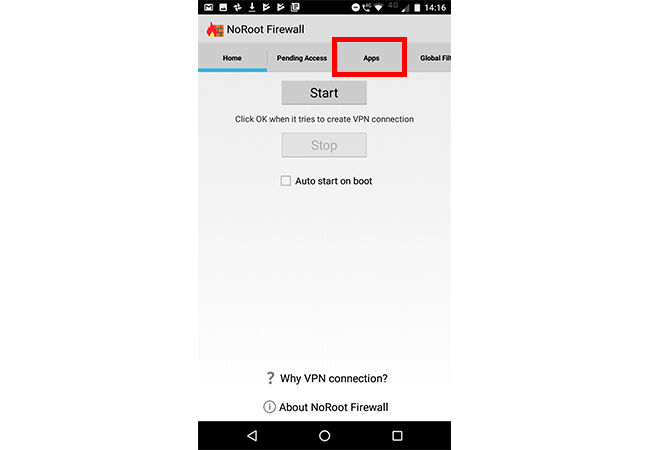
Langkah atau cara yang ke-3 untuk bebas dari iklan yaitu dengan memakai aplikasi NoRoot Firewall. Aplikasi itu tidak cuma dapat anda pakai untuk memblokir iklan yang berada di browser, tetapi semua aplikasi di smartphone Android anda yang punya potensi menimbulkan iklan, dapat turut diblokir. Tersebut langkah memakainya : 
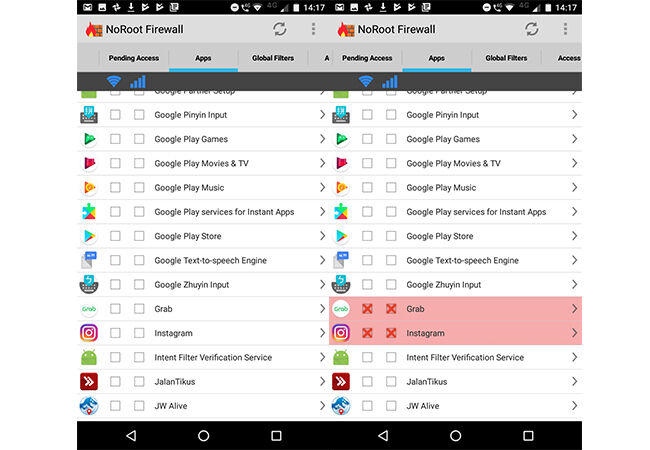
  • Sesudah meng-install aplikasi NoRoot Firewall di smartphone Android anda, selekasnya buka aplikasinya. Tentukan tab Apps untuk lihat daftar aplikasi yang berada di HP anda. 


cara-menghilangkan-iklan-3-1
  • Anda tinggal pilih aplikasi mana saja yang mau anda blokir iklannya. Langkahnya cuma dengan menandai aplikasi itu dengan dua sinyal X yang automatis bikin iklan yang punya potensi berada di aplikasi itu jadi tak nampak. 

cara-menghilangkan-iklan-3-2

Langkah Menyingkirkan Iklan di HP Memakai UC Browser 

Cara paling akhir yaitu dengan memakai browser lainnya yang juga mempunyai feature untuk memblokir iklan. Satu diantaranya yaitu UC Browser. Browser yang satu itu dapat juga anda andalkan untuk menelusurii beragam website di internet tanpa ada terganggu dengan timbulnya beragam iklan. Di bawah ini beberapa langkah memakai UC Browser tanpa ada iklan : 
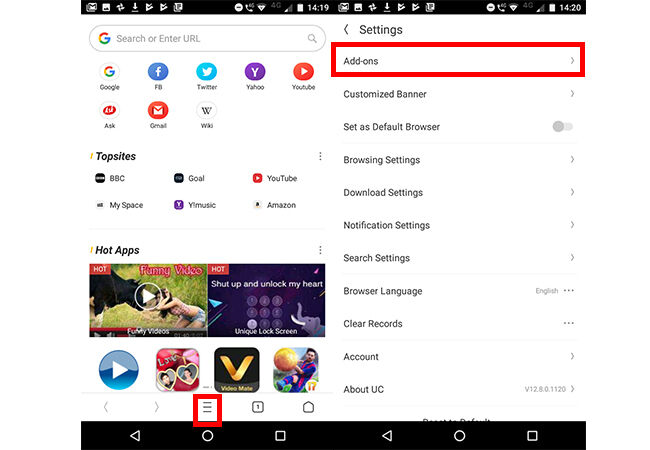
  • Buka UC Browser lalu tentukan ikon tiga garis serupa hamburger yang berada di tempat bawah tengah. Masuk menu Settings, lalu tentukan Add-ons. 


cara-menghilangkan-iklan-4-1
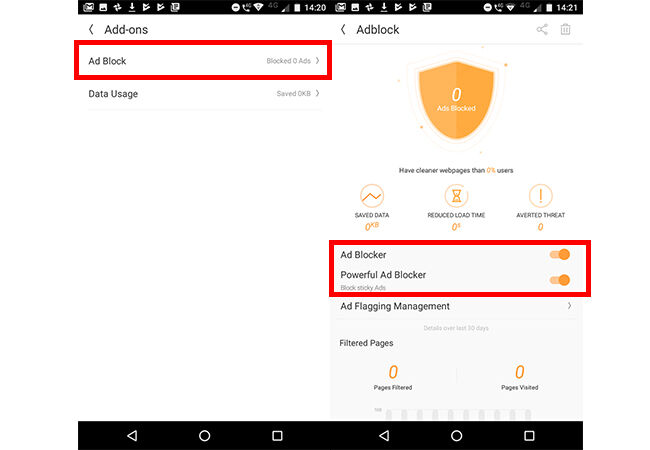
  • Tentukan Ad Block lalu aktifkan Ad Blocker serta Powerful Ad Blocker untuk memblokir semua type iklan supaya nanti tak nampak sepanjang anda searching memakai UC Browser. 

cara-menghilangkan-iklan-4-2

Tersebut empat langkah menyingkirkan iklan di HP atau smartphone Android yang anda pakai. Saat ini kesibukan anda di smartphone tidak butuh sekali lagi terganggu dengan timbulnya iklan yang terkecuali mengganggu, terkadang buat kita jadi kurang produktif. Selamat coba!

Selasa, 19 Juni 2018

Memori Android Penuh Tanpa Install Aplikasi, Begini Solusinya


RajaBerita - Pernah mengalami memori HP Android penuh padahal tidak install banyak aplikasi? Hal tersebut bisa saja terjadi karena terlalu banyak cache tidak berguna yang tersimpan di Android kamu. Dalam artikel kali ini, JalanTikus akan membahas cara hapus cache untuk membuat memori Android jadi lebih lega dan kinerja Android jadi lebih cepat.

Menghapus Cache Untuk Menambah Memori Android


Cara terbaik untuk memperbanyak sisa memori internal di HP Android adalah dengan menghapus cache tidak penting yang biasanya tersimpan di HP Android. Cara ini bisa dilakukan dengan masuk ke menu Setting > Apps > All Apps. Namun jika cache-nya teralu banyak, hal ini akan menyita banyak waktu kamu.


Daripada menghapus satu per satu cache lewat menu Setting > Apps. Ternyata ada cara lebih mudah untuk memperbanyak sisa memori dengan menghapus banyak cache sekaligus. Cara ini bisa dilakukan di semua jenis Android tanpa membutuhkan akses root di Android tersebut.

Berikut adalah cara menghapus banyak cache sekaligus di Android untuk membuat memori Android jadi lebih lega:

  • Download aplikasi App Cache Cleaner dan install seperti biasa di Android.

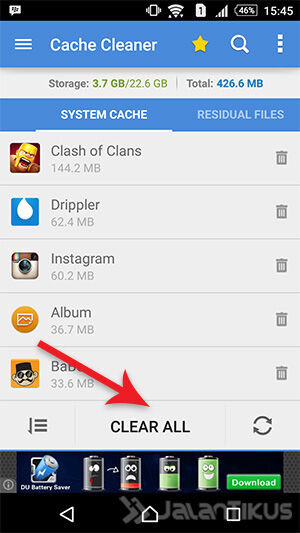
  • Buka aplikasinya, saat terbuka aplikasi ini akan melakukan scanning berbagai macam cache yang tersimpan di Android.
cara-menghapus-cache-di-android-1


  • Pilih menu Clear All untuk menghapus semua cache tidak penting yang tersimpan di Android.
cara-menghapus-cache-di-android-2


  • Berikut adalah perbandingan Memori Android sebelum dan sesudah dihapus cache-nya.
cara-menghapus-cache-di-android-3


  • Terdapat menu Auto Clear Interval. Dengan mengaktifkan menu ini, aplikasi Cache Cleaner akan secara otomatis menghapus cache tidak berguna di Android dalam jangka waktu tertentu.


Dengan cara ini kamu memperluas ruang di memori internal HP Android kamu sehingga lebih banyak aplikasi dan data tersimpan. Perlu kamu ketahui, menghapus cache di Android juga bisa digunakan untuk mempercepat kinerja Android kamu. Jika kamu masih bingung, kamu bisa bertanya di kolom komentar.


Senin, 26 Maret 2018

Tips Cara Menambah Ram Di Laptop


RajaBerita - Spesifikasi laptop yang paling banyak diperhatikan, yaitu adalah RAM. RAM sendiri memiliki fungsi sebagai ruang penyimpanan sementara saat pemrosesan data.

Apakah kamu ingin menambah RAM laptop?

Jangan khawatir, nggak sulit kok cara menambah RAM laptop itu. Karena Jaka akan membahasnya secara lengkap di artikel kali ini. Yuk simak selengkapnya!

Cara Menambah RAM Laptop

Cara menambah RAM laptop yang Jaka informasikan ke kamu ini, bisa juga dipakai apabila RAM kamu mengalami kerusakan dan kamu perlu melakukan penggantian. Tapi kalau RAM kamu nggak rusak, kamu bisa mendapatkan berbagai macam manfaat lain dengan menambah RAM.

Seperti contohnya untuk mengaktifkan konfigurasi Dual Channel atau bahkan Quad Channel, membuat laptop kamu jadi lebih responsive dan bisa melakukan multi-tasking lebih banyak. Untuk melakukan itu semua, kamu bisa mengikuti langkah-langkah selengkapnya berikut:

Langkah-langkah Cara Menambah RAM Laptop

Langkah - 1

Hal pertama yang perlu kamu lakukan, tentu saja "Membeli RAM" terlebih dahulu. Kamu bisa membeli RAM baru atau pun bekas. Yang menjadi masalah adalah, kamu harus membeli RAM yang tepat agar cocok di laptop kamu.

Langkah - 2

Jika sudah membeli RAM, saatnya "Membongkar Laptop". Dan terus terang saja, umumnya cara membongkar laptop itu berbeda-beda, tergantung jenis laptop apa yang kamu gunakan. Tapi kalau hanya untuk RAM, cara membongkarnya mudah kok. Untuk lebih pastinya, sebaiknya kamu membaca panduan berikut.

Langkah - 3

Jika sudah mendapatkan panduan membongkar laptop yang tepat, mulai bongkar laptop kamu hingga "Menemukan Slot RAM". Kalau kamu masih nggak tahu seperti apa itu slot RAM, kamu bisa lihat gambar di bawah ini agar lebih jelas.


Langkah - 4

Jika sudah ketemu, mulai "Pasang RAM". Pasang RAM dengan posisi miring sambil ditekan masuk. Pastikan semua bagian logam pin masuk ke dalam slot RAM. Pastikan juga tidak keras atau tidak ada bagian mengganjal.


Langkah - 5

Lanjutkan proses pasang RAM dengan menekan bagian RAM ke kunci RAM. Pastikan kedua kunci RAM mengeluarkan "Bunyi Klik" dan terpasang dengan baik. Dan kembali lagi, pastikan juga tidak keras atau tidak ada bagian mengganjal.


Langkah - 6

Jika sudah, "Rakit Laptop" kembali. Nyalakan dan pergunakan seperti biasa, selesai. Kamu telah menyelesaikan cara menambah RAM laptop dari Jaka ini, mudah bukan?


Permasalahan Umum Saat Menambah RAM Laptop

Yang namanya rencana, memang tidak bisa selalu mulus, terkadang bisa saja ada masalah. Seperti saat melakukan cara menambah RAM laptop dari Jaka ini. Rasanya sih semua sudah benar, eh tapi malah bisa saja kamu mendapati laptop kamu rusak, BSOD dan sejenisnya. benar begitu?

Kalau kamu mengalami masalah, tidak usah khawatir. Melalui artikel ini pula, Jaka akan membahas beberapa permasalahan yang biasa ditemui, dan tentu saja Jaka akan memberikan solusinya. Nah kira-kira masalah apa saja ya yang bisa ditemui, yuk simak!

1. Blue Screen of Death (BSOD)


Terus terang ini merupakan masalah yang cukup kompleks, karena memang penyebab BSOD (Blue Screen of Death) beragam. Salah satunya juga karena penambahan atau penggantian RAM ini. Apabila kamu menemui masalah ini, berikut beberapa cara yang bisa kamu lakukan:


  • Membongkar kembali lalu pasang perlahan, pastikan semuanya terpasang dengan baik.
  • Lepaskan RAM, lalu coba di laptop lain. Pastikan RAM berjalan dengan baik.
  • Lepaskan RAM, lalu coba bersihkan bagian pin RAM dengan penghapus. Terutama bagi kamu yang memakai RAM bekas.
2. Laptop Tidak Menyala Dan Berbunyi Beep


Salah satu masalah yang sering dijumpai pula saat menambah RAM, yaitu malah membuat laptop tidak menyala dan berbunyi beep. Bunyi beepnya umumnya berbeda-beda, ada yang 4 kali atau 5 kali dan lain-lain tergantung dengan merek laptop. Lalu solusinya bagaimana?


  • Sama seperti sebelumnya. Lepaskan RAM, lalu cobalah di laptop lain.
  • Kamu juga bisa mencoba untuk membersihkan pin RAM dengan penghapus karet. Umumnya masalah ini terjadi karena RAM tidak terdeteksi atau rusak.
3. Konfigurasi Dual Channel Tidak Berjalan


Salah satu alasan menambah RAM, yaitu guna mengaktifkan konfigurasi Dual Channel. Dengan ini, maka RAM kamu akan punya channel bandwidth jauh lebih luas, dimana artinya bisa jauh lebih cepat dan responsif. Namun saat tambah RAM, kok malah Dual Channel-nya tidak aktif?

  • Biasanya hal ini terjadi pada laptop atau komputer yang memiliki 4 Slot RAM. Usahakan untuk memasang RAM tidak berdekatan, misal slot 1 dan slot 3. Pada gambar di atas, coba pasang RAM hanya pada slot berwarna merah. 
Catatan: Bagian permasalahan umum ini akan terus diupdate apabila ada permasalahan baru. Bagi kamu yang mengalami masalah, jangan ragu untuk bertanya ya.

Itulah dia cara menambah RAM laptop lengkap dengan gambarnya. Secara garis besar, hampir nggak sulit sama sekali kok. Kuncinya adalah kamu mengetahui cara membongkar laptop kamu dengan benar. Selamat mencoba ya!